
一、先装上 Excel(3 个正规选择)
小白不用折腾,下面三种都能免费/正规用上:
- WPS Office(推荐小白):官网 wps.cn 免费下载,装完就有”表格”,和 Excel 几乎一样、兼容 .xlsx,个人版免费。
- Office 网页版(完全免费):浏览器打开 office.com 登录微软账号,在线用 Excel,不用装软件。
- 正版 Office / Microsoft 365:office.com 购买订阅或密钥,官网下载安装,功能最全。
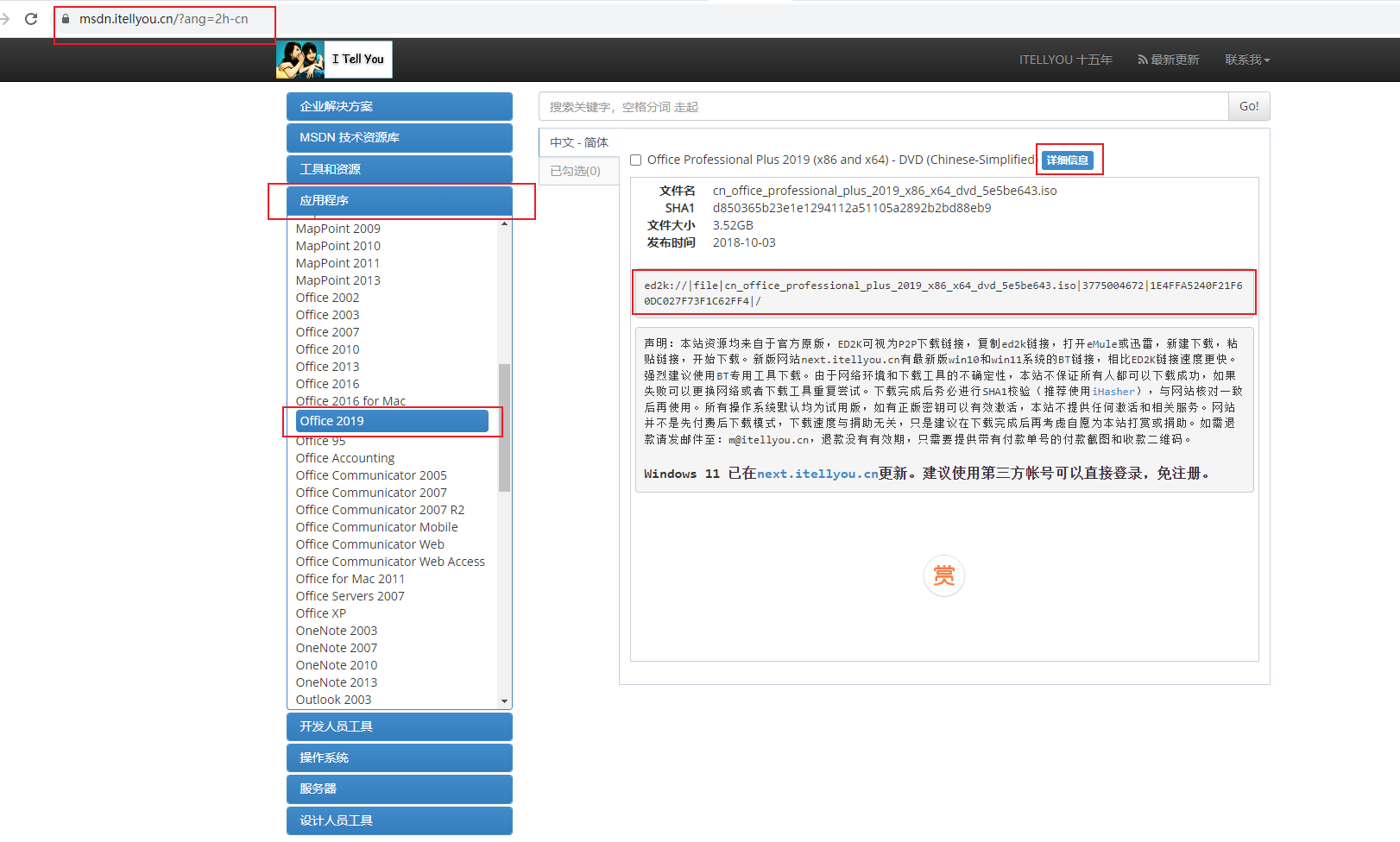
⚠️ 免责声明:网上”原版镜像 + 一键激活脚本”仅供学习交流使用,不可进行商业行为;想省事直接用上面 1、2 的免费方式即可。
二、(可选)给 Excel 加”联网函数库”
想让 Excel 用上联网函数,可装第三方库 ExcelAPI(excelapi.net → Help 有教程)。
第三方服务,是否仍可用请自行核实;小白用不到可跳过。
三、做数据透视表(把一堆数据一键汇总,3 步)
透视表 = 把杂乱的明细表,按你要的维度自动分类汇总(比如”每个人卖了多少”)。
第 1 步:把数据源整理干净(最关键,脏数据会让统计出错)
– 不能有合并单元格;
– 每行是一条”记录”,第一行是”表头(字段名)”;
– 同一列数据类型要一致——比如”性别”列只填 男/女,别混进电话号码。
第 2 步:插入透视表
选中整个数据源 → 菜单「插入 → 数据透视表」→ 弹窗直接点”确定”,会新建一张表。
第 3 步:拖字段出结果
在右侧字段面板,把字段拖进下面 4 个区域:
– 行:想按什么分组(如”销售员”)拖这里;
– 列:想再按第二个维度拆分(如”月份”)拖这里;
– 值:想统计的数字(如”销售额”)拖这里——默认求和,点它可改成计数、平均值、最大值等;
– 筛选:想整体过滤(如只看某地区)拖这里。
拖完就自动出汇总表了。想换角度看,把字段拖来拖去即可,原始数据不动。
💡 一句话:数据源干净 → 插入透视表 → 把字段拖进 行/列/值。这就是 Excel 最实用的”一键统计”神器。
发表回复