博客

  • 【3分钟保姆级】DeepSeek接入Claude Code,不用魔法,让AI帮你写代码

    【3分钟保姆级】DeepSeek接入Claude Code,不用魔法,让AI帮你写代码

    DeepSeek + Claude Code,全程国内网络、不用魔法。跟着做 5 步,你的第一个作品就是一个带动效的漂亮落地页网页——AI 替你写代码,你只负责说中文。

    准备(只要三样)

    1. 一台 Windows 电脑(Win11)。
    2. 一个 DeepSeek 账号(需要充值,10 元起)。
    3. VS Code(免费的代码编辑器,用来看 AI 写的代码,下载后一路下一步装好)。

    第 1 步:拿到 DeepSeek API Key

    怎么做

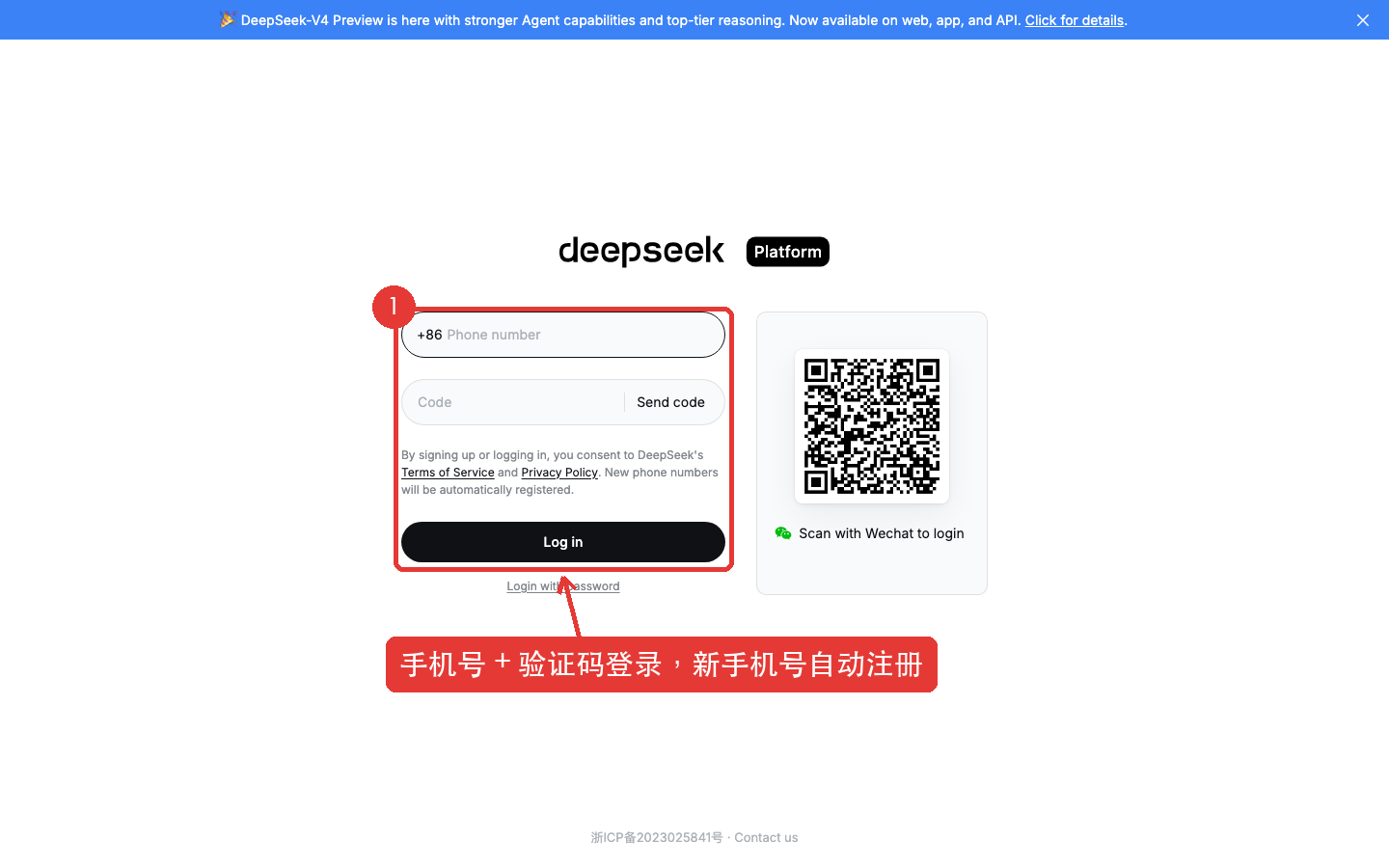
    1. 打开 platform.deepseek.com/api_keys,手机号登录。
    2. 点「创建 API Key」→ 立刻复制存好(形如 sk-xxxx,只显示这一次,别发给任何人)。
    3. 在「充值」里充 10 元。

    DeepSeek 平台登录页:手机号+验证码,新号自动注册

    你会看到:列表里多出一条你刚建的 API Key。

    第 2 步:一键装好环境(Node.js + Claude Code)

    怎么做:管理员身份打开 PowerShell(开始菜单搜 PowerShell → 右键「以管理员身份运行」),粘贴这一行回车(脚本博主自制、开源可查,地址就是源码,文末有说明):

    irm https://b2.ink/cc-deepseek/install.ps1 | iex

    你会看到:自动打印出 Claude Code 的版本号 = 装好了。

    脚本失败?手动三步(点开看)
    1. 装 Node.js:nodejs.org(慢就用 nodejs.cn)→ 下 LTS 版 .msi → 一路下一步装完。
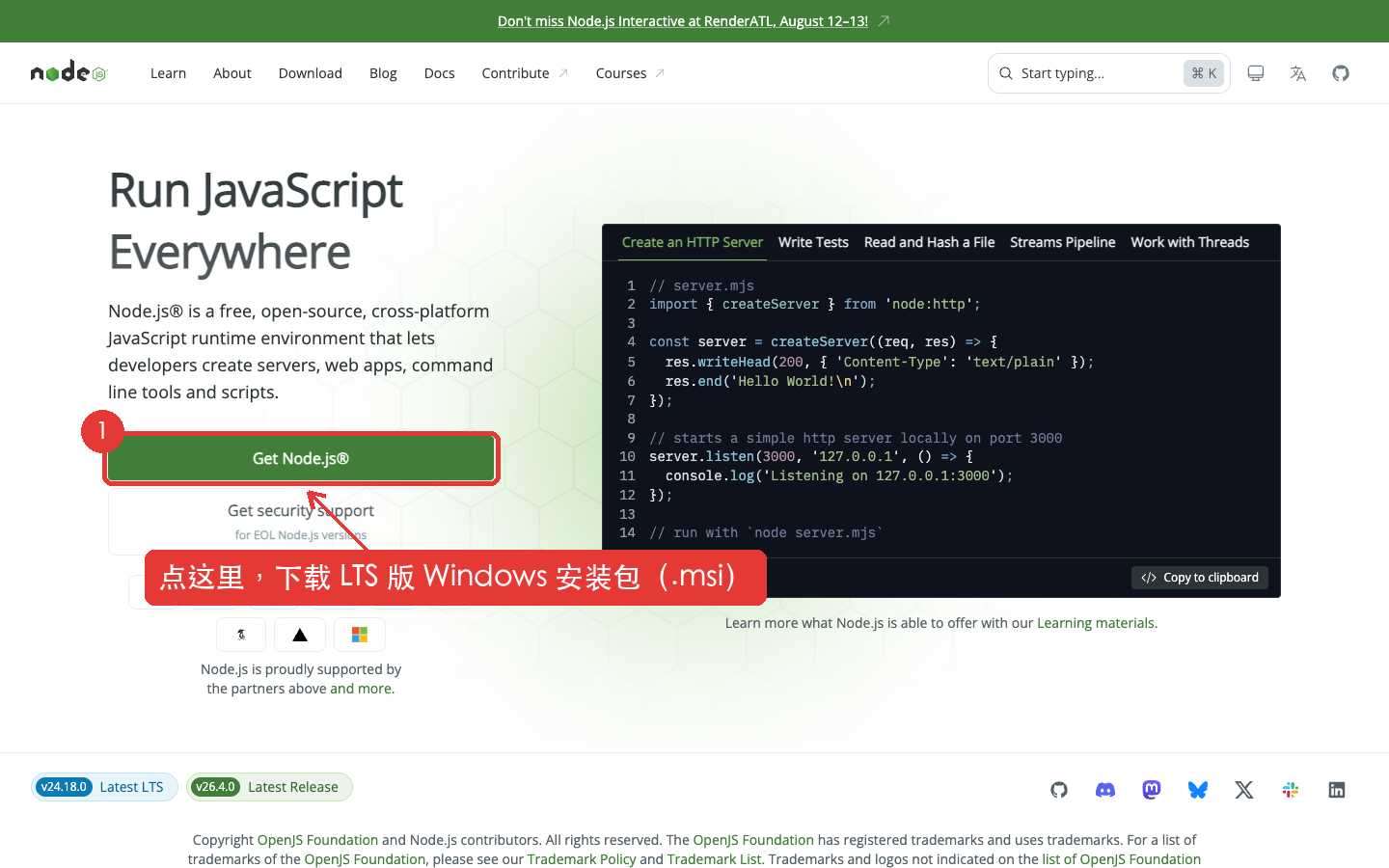
      nodejs.org 下载页:点绿色按钮下 LTS 安装包
    2. 管理员 PowerShell 里跑:
      npm config set registry https://registry.npmmirror.com
      npm install -g @anthropic-ai/claude-code
    3. 验证:claude --version 出版本号即成功。

    第 3 步:安装 cc-switch

    怎么做

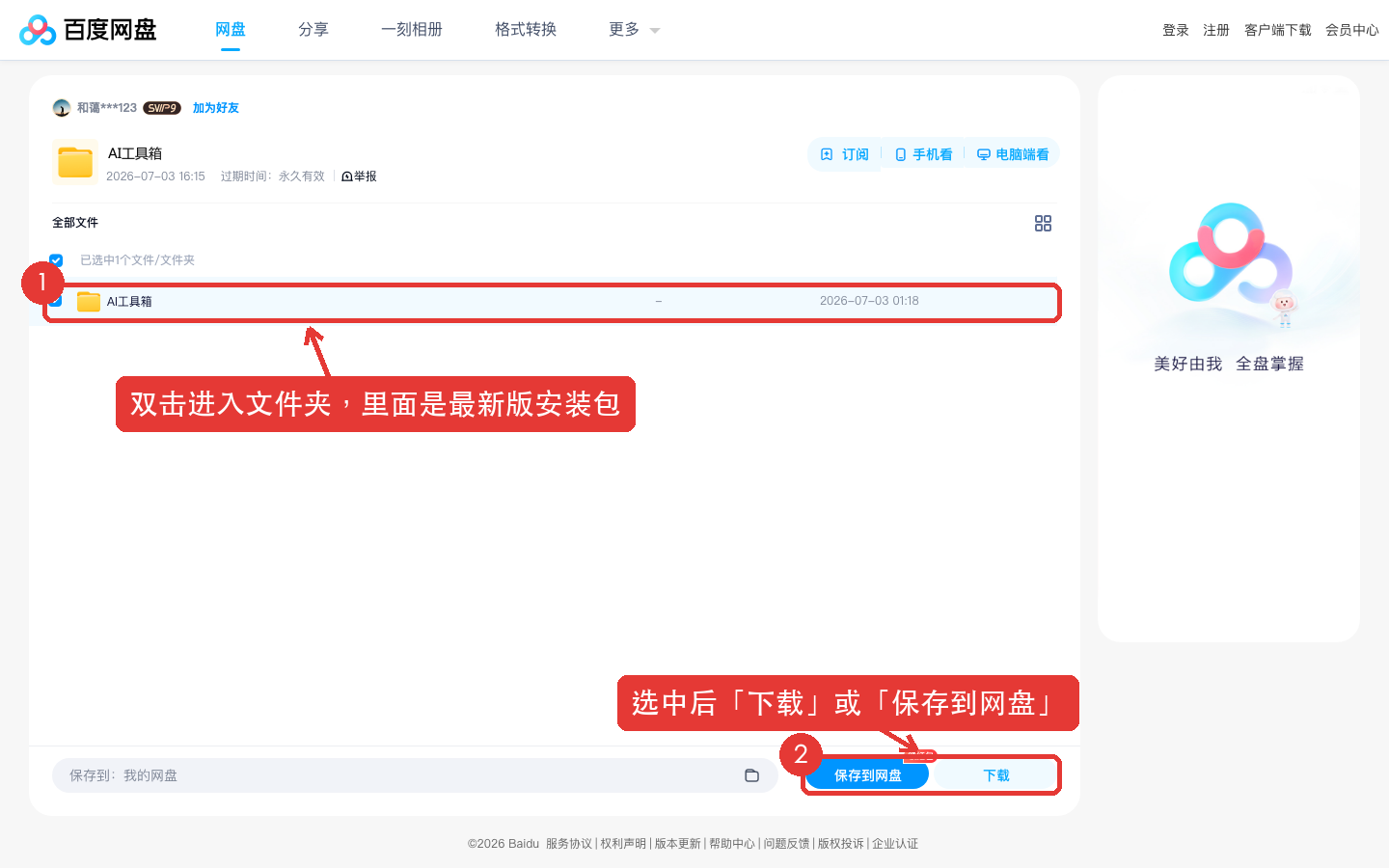
    1. 任选一个渠道下载安装包(都自动同步官方 GitHub 最新版,SHA256 公示见 version.json):
    2. 双击 msi 一路装完,打开 cc-switch。

    打开下载地址后:进入文件夹,下载/保存最新版安装包

    你会看到:cc-switch 主界面。

    第 4 步:接上 DeepSeek

    怎么做

    1. 点「Add Provider(添加提供商)」→ 预设列表里选 DeepSeek

      列表里没有就选「自定义」:接口地址 https://api.deepseek.com/anthropic,模型 deepseek-v4-pro

    2. API Key 栏粘贴第 1 步的 key → 保存 → 点「启用」。

    你会看到:DeepSeek 这条显示”已启用”。不用重启,立即生效。

    第 5 步(进阶):给 Claude 装上设计技能,让它做一个落地页

    给 Claude 装一个开源的 UI 设计技能包 ui-ux-pro-max,让它做一个能拿得出手的网页。

    怎么做

    1. 建个工作文件夹,用 VS Code「打开文件夹」把它打开为项目,再打开 VS Code 的终端(菜单「终端 → 新建终端」),在终端里装上设计技能包(还是走国内镜像,秒装),最后启动 claude:
      npm install -g ui-ux-pro-max-cli
      uipro init --ai claude
      claude
    2. 第一次进 claude 的设置一路回车,进到对话框后,把下面整段提示词粘进去:

    用 ui-ux-pro-max 这个 skill,帮我做一个中文落地页,只输出一个 index.html 文件(样式和动效全部写在这一个文件里,双击就能打开)。

    主题:「我第一次用 cc-switch 把 DeepSeek 接进了 Claude Code」——做成给零基础新手看的 AI 概念科普页。

    内容三个板块:
    ① 开场大标题区:标题 + 一句话讲清这件事;
    ② 概念卡片区(每个概念一张卡片,用大白话和生活化比喻讲,禁止用术语解释术语):基础模型是什么;Harness 是什么(AI 的”驾驶舱”);Skill 是什么;MCP 是什么;AI Agent 能帮我们做什么;去哪里找最新的 Skill(给出具体途径);
    ③ 「AI 时代的开发流程」竖向时间轴:产品简报 → PRD → UX 设计(如需要)→ 架构 → Epics/Stories → 就绪检查 → 冲刺计划 → 逐故事开发,每一步配一句话说明。

    视觉风格:深色背景 + 极光渐变,动效驱动设计——滚动渐入、卡片悬浮微动、渐变缓慢流动;中文排版要精致。

    做完之后帮我打开这个网页。

    你会看到:一个极光渐变、带动效的 AI 概念讲解页在你浏览器里跑起来——从”说中文”到”拿到成品网页”,这就是 AI 编程的完整体验。

    翻车了怎么办

    • irm 那行报错 → 用第 2 步折叠里的手动三步。
    • 提示「禁止运行脚本」→ 管理员 PowerShell 跑 Set-ExecutionPolicy RemoteSigned -Force,再重试(一键脚本会自动做这步,手动安装的才会遇到)。
    • npm install 卡住 → 先跑 npm config set registry https://registry.npmmirror.com
    • 报 401 → cc-switch 里 key 贴错,重新编辑重贴。
    • 报 402 / 余额不足 → 回 DeepSeek 平台充值。
    • 一直转圈 → 确认 DeepSeek 已”启用”;自定义地址别漏 /anthropic
    • cc-switch 下载不动 → 换另一个渠道(网盘 ↔ 直链)。

    一句话总结

    申请 key → 一行命令装环境 → 装 cc-switch 贴 key 启用 → 装 ui-ux-pro-max 设计技能 → claude 里中文说需求,AI 交付一个带动效的落地页。
    全程不用魔法,小白也能让 AI 替你写代码。

    本文用到的链接(官方渠道)

  • Windows 系统激活教程(Win8 ~ Win11):一行命令,1 分钟搞定

    Windows 系统激活教程(Win8 ~ Win11):一行命令,1 分钟搞定

    免责声明:本教程仅供学习交流使用,不可进行商业行为。

    一、一行命令激活(1 分钟)

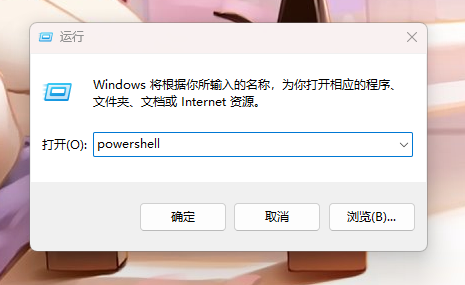
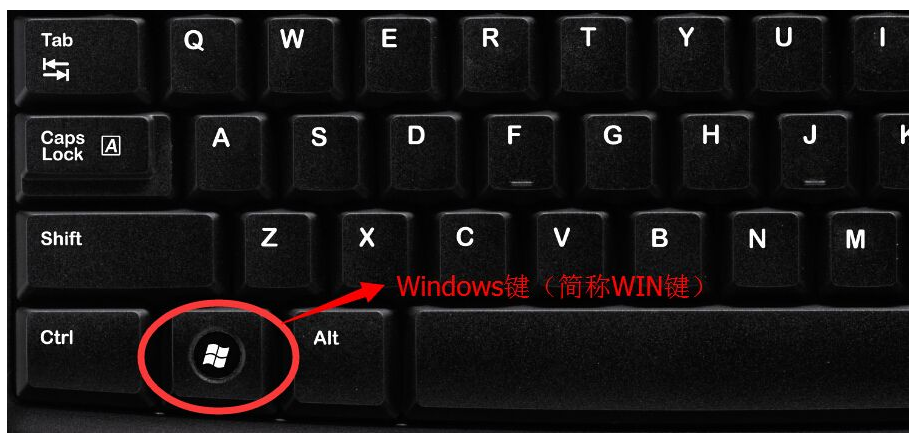
    1. Win + R。(Win 键在键盘左下角 Ctrl / Alt 旁边,没有字母、只有窗口图标的那个键)


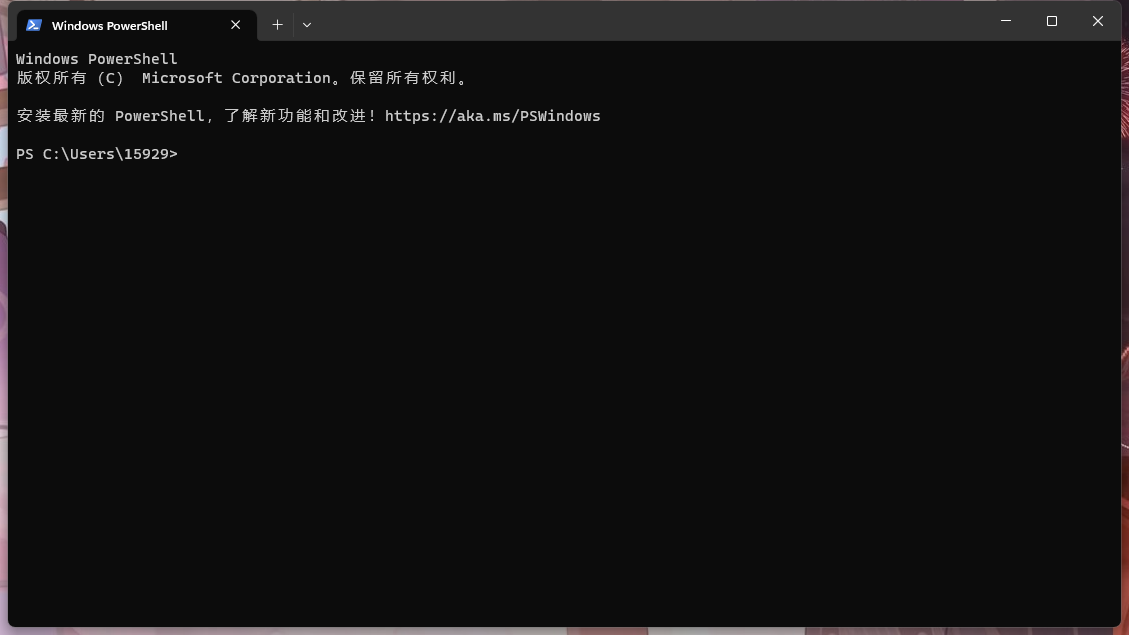
    1. 输入 powershell 回车,弹出命令窗口。

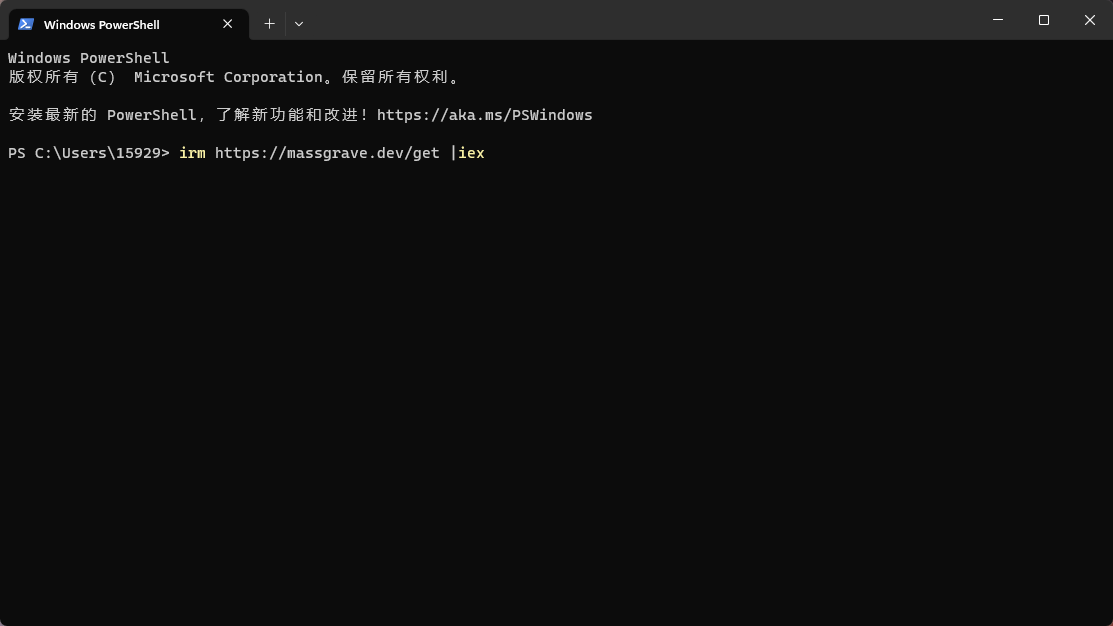
    1. 粘贴下面这行代码,按回车:
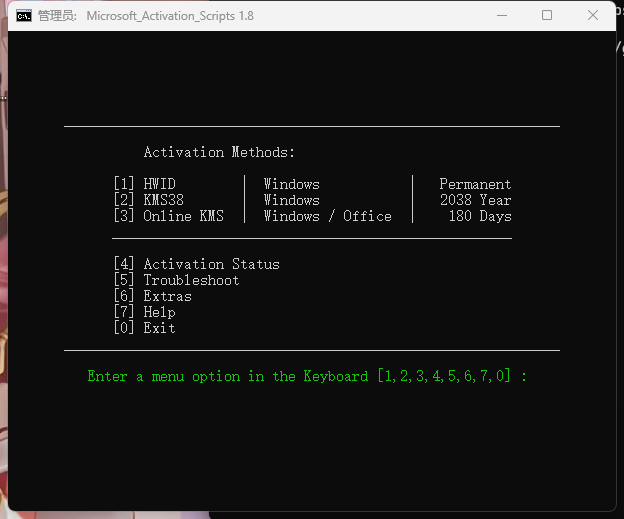
    irm https://get.activated.win | iex


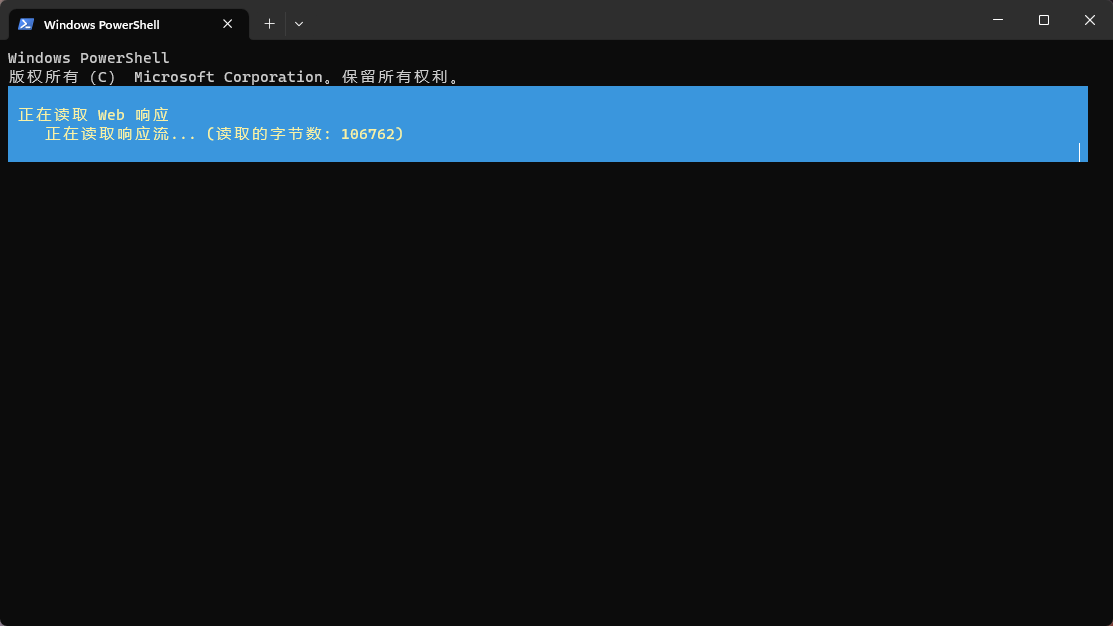
    1. 稍等,出现激活菜单画面。

    1. 输入 1,回车,等待提示成功即完成。

    二、上一步失败了怎么办?(手动下载)

    出现下面任一情况就是失败,改用手动方式:
    – 提示 Activation Failed Error Code: 0xC004C003
    – 提示”无法解析”
    – 命令卡很久没反应

    手动步骤:
    1. 下载压缩包:Microsoft-Activation-Scripts (master.zip)
    2. 右键解压。
    3. 进入解压后的 All-In-One-Version 文件夹。
    4. 右键「以管理员身份运行」MAS_AIO.cmd
    5. 按屏幕上的激活选项操作即可。

    三、链接打不开怎么办?(国内常见)

    1. 迅雷粘贴上面的链接下载。
    2. 或用 GitHub 加速站:打开一个当前可用的 GitHub 加速站,把上面的 zip 链接粘进去下载,其余步骤同第二部分。

    想交流更多电脑知识,可加微信 a1592922966,备注:B站 / 电脑知识。

  • Excel 怎么装 + 数据透视表入门(零基础)

    Excel 怎么装 + 数据透视表入门(零基础)

    一、先装上 Excel(3 个正规选择)

    小白不用折腾,下面三种都能免费/正规用上:

    1. WPS Office(推荐小白):官网 wps.cn 免费下载,装完就有”表格”,和 Excel 几乎一样、兼容 .xlsx,个人版免费。
    2. Office 网页版(完全免费):浏览器打开 office.com 登录微软账号,在线用 Excel,不用装软件。
    3. 正版 Office / Microsoft 365:office.com 购买订阅或密钥,官网下载安装,功能最全。

    ⚠️ 免责声明:网上”原版镜像 + 一键激活脚本”仅供学习交流使用,不可进行商业行为;想省事直接用上面 1、2 的免费方式即可。

    二、(可选)给 Excel 加”联网函数库”

    想让 Excel 用上联网函数,可装第三方库 ExcelAPI(excelapi.net → Help 有教程)。

    第三方服务,是否仍可用请自行核实;小白用不到可跳过。

    三、做数据透视表(把一堆数据一键汇总,3 步)

    透视表 = 把杂乱的明细表,按你要的维度自动分类汇总(比如”每个人卖了多少”)。

    第 1 步:把数据源整理干净(最关键,脏数据会让统计出错)
    – 不能有合并单元格
    – 每行是一条”记录”,第一行是”表头(字段名)”;
    – 同一列数据类型要一致——比如”性别”列只填 男/女,别混进电话号码。

    第 2 步:插入透视表
    选中整个数据源 → 菜单「插入 → 数据透视表」→ 弹窗直接点”确定”,会新建一张表。

    第 3 步:拖字段出结果
    在右侧字段面板,把字段拖进下面 4 个区域:
    :想按什么分组(如”销售员”)拖这里;
    :想再按第二个维度拆分(如”月份”)拖这里;
    :想统计的数字(如”销售额”)拖这里——默认求和,点它可改成计数、平均值、最大值等;
    筛选:想整体过滤(如只看某地区)拖这里。

    拖完就自动出汇总表了。想换角度看,把字段拖来拖去即可,原始数据不动。

    💡 一句话:数据源干净 → 插入透视表 → 把字段拖进 行/列/值。这就是 Excel 最实用的”一键统计”神器。

  • 5 分钟 Git 入门:按场景学命令,小白也能上手

    5 分钟 Git 入门:按场景学命令,小白也能上手

    Git 是代码的”时光机 + 多人协作”工具。不想背命令?先装图形工具 SourceTree(sourcetreeapp.com)点鼠标就能用;也可用 VS Code 内置 Git 面板GitHub Desktop,更简单。下面按你会遇到的场景来学。

    场景1:怎么拿到代码?

    • 已有本地仓库想更新 → git pull
    • 从头下载 → git clone https://xxx.git

    场景2:怎么改代码?

    ① 切到分支 git checkout 分支名 → ② 编辑器里改 → ③ 放进暂存区 git add → ④ 提交 git commit → ⑤ 推送 git push

    场景3:怎么合并代码?

    ① 确保暂存区干净(改动要么提交、要么 git stash 存起来)→ ② 切到目标分支 git checkout B → ③ 合并 git merge A → ④ 有冲突先解决再 git commit → ⑤ git push

    场景4:合并冲突怎么办?

    • 格式化引起的大量冲突:和队友约定同一个格式化工具(如 Prettier);合并前先统一格式化并提交再合。
    • 业务代码真冲突:先排除格式化因素,再找对应代码作者确认”哪段要、哪段不要”,手动合。

    场景5:推送后发现代码有错,怎么让队友拿到正确版本?

    • (不推荐)强制覆盖:通知队友先别推,本地改对后 git push --force。缺点:会丢历史,已拉取的队友要回退/重克隆。
    • (推荐)补一次提交:直接改好,再 git commit 提交一版即可。

    场景6:想知道某行代码是谁、什么时候改的?

    git blame 文件名:会逐行显示”这行是哪次提交、哪个人、什么时候”改的。

    图形工具更直观:SourceTree / VS Code 里对着文件右键选 “Blame / 注释” 即可,不用记命令。

    场景7:想对比现在和以前的代码差别?

    • 改了还没提交,看改了啥 → git diff
    • 和上一次提交对比 → git diff HEAD
    • 看某个文件的历次改动 → git log -p 文件名

      图形工具里点两个版本直接左右对比,最省事。

    场景8:两个项目要同时维护同一个模块?

    把这个公共模块抽成一个独立仓库,再用 子模块 git submodule add https://模块仓库.git 在两个项目里各引用一份。以后模块改了,在模块仓库提交一次,两个项目各自更新引用即可——一处修改、两处同步,不用复制粘贴。

    场景9:三个月前的提交有 bug,只想回退那一部分?

    别整体回退(会把后面的好代码也带没)。
    – 先 git log 找到出问题的那次提交的编号;
    – 只撤销那一次改动、保留历史 → git revert <提交编号>
    – 只想还原某个文件到旧版本 → git checkout <提交编号> -- 文件名

    场景10:只想从别的分支挑几个功能过来(不整分支合并)?

    git cherry-pick <提交编号>:像”摘樱桃”一样,从别的分支挑出你要的那几次提交,单独搬到当前分支。适合”生产分支只想提前上测试分支里的某个功能”这种情况。

    场景11:怎么更优雅地管理代码?

    • 分支规范main 放稳定可上线的、dev 日常开发、每个新功能开一个 feature/xxx 分支,做完再合回去。
    • 提交规范:一次提交只做一件事,提交信息写清楚”改了什么”。
    • .gitignore:把不该进仓库的(密钥、node_modules、编译产物)挡在外面。
    • 合并前先 git pull 拿最新 + 跑一遍测试,减少冲突和事故。

    附:远程仓库怎么建、怎么和本地关联

    ① 在 GitHub / Gitee 建仓库:登录 → New repository(新建仓库)→ 填个名字 → 创建(新手建议不要勾“初始化 README”,空仓库更好关联)。

    ② 把本地代码推上去(在你项目文件夹里依次执行):

    git init
    git remote add origin https://你的仓库地址.git
    git add .
    git commit -m "init"
    git push -u origin main
    

    以后再改,重复”改 → git addgit commitgit push“就行。

  • Windows 装机必备 7 款免费软件(都是我自己在用的)

    Windows 装机必备 7 款免费软件(都是我自己在用的)

    装完系统别急着裸奔,先把这 7 款免费小工具装上,日常效率翻倍。全部认准下面官网,别在小站下(防捆绑广告)。

    1. 7-Zip —— 免费解压/压缩神器

    Windows 自带的解压不支持 rar、7z,还老弹广告?7-Zip 全格式通吃(zip / rar / 7z / iso…),完全免费、无广告、无捆绑,右键就能解压压缩。装机第一个装它。
    🔗 官网:www.7-zip.org

    2. Everything —— 全盘文件秒搜

    Windows 自带搜索又慢又搜不全。Everything 给整个硬盘建索引,输入文件名瞬间出结果(真的是零点几秒),找文件再也不用一层层翻文件夹。体积极小,常驻后台无感。
    🔗 官网:www.voidtools.com

    3. Geek Uninstaller —— 卸载不留垃圾

    Windows 自带卸载常留一堆残留文件和注册表垃圾,越用越卡。Geek 卸载软件后会自动扫描并清掉残留,干净彻底。免安装、单文件、免费。
    🔗 官网:geekuninstaller.com

    4. SpaceSniffer —— 一眼看清谁占了硬盘

    C 盘莫名其妙满了?SpaceSniffer 用大小方块把硬盘占用可视化,哪个文件夹 / 文件占地大一目了然,点进去就能找到删。清理大文件神器。
    🔗 官网:www.uderzo.it(SpaceSniffer 页)

    5. CPU-Z —— 查电脑硬件配置

    想知道自己电脑什么 CPU、多大内存、什么显卡?买二手电脑想验配置?CPU-Z 一打开全列清楚,小巧免安装,装机党 / 买电脑必备。
    🔗 官网:www.cpuid.com

    6. VMware Workstation —— 在电脑里再开一台”虚拟电脑”

    想试新系统、装可疑软件又怕搞坏主机?用 VMware 开一台虚拟机,在里面随便折腾,坏了删掉重建即可,不影响你真电脑。Workstation Pro 现已对个人用户免费,官网注册即可下载,无需激活码。
    🔗 官网:www.vmware.com

    7. ShowDoc —— 在线写文档 / 笔记

    想把教程、操作步骤、API 记下来还能随时在线看、分享给别人?ShowDoc 是免费的在线文档工具,支持 markdown、图片,个人 / 团队都能用(我的教程文档就放在这)。
    🔗 官网:www.showdoc.com.cn

    新手怎么选?

    一个都不想漏就全装。只想装最有用的 3 个:7-Zip + Everything + Geek Uninstaller,几乎人人天天用得上。

  • 保姆级重装系统全流程:准备→做盘→装机→激活→驱动(零基础照抄)

    保姆级重装系统全流程:准备→做盘→装机→激活→驱动(零基础照抄)

    重装系统 = 给电脑”恢复出厂 + 换新系统”。全程强线性,跟着 5 步走就行。

    第1步:动手前的准备(保命篇)

    什么时候该重装:想体验新系统 / 电脑越用越卡想清爽 / 系统坏了有怪毛病。

    ⚠️ 三条铁律:① 重装会清空 C 盘所有软件和数据,先备份(微信QQ聊天记录、游戏存档、桌面文件、浏览器收藏);② 装系统一般不弄坏硬件,装错能重来,别慌;③ 熟练也要约 2 小时,别赶时间开工。

    准备 3 样
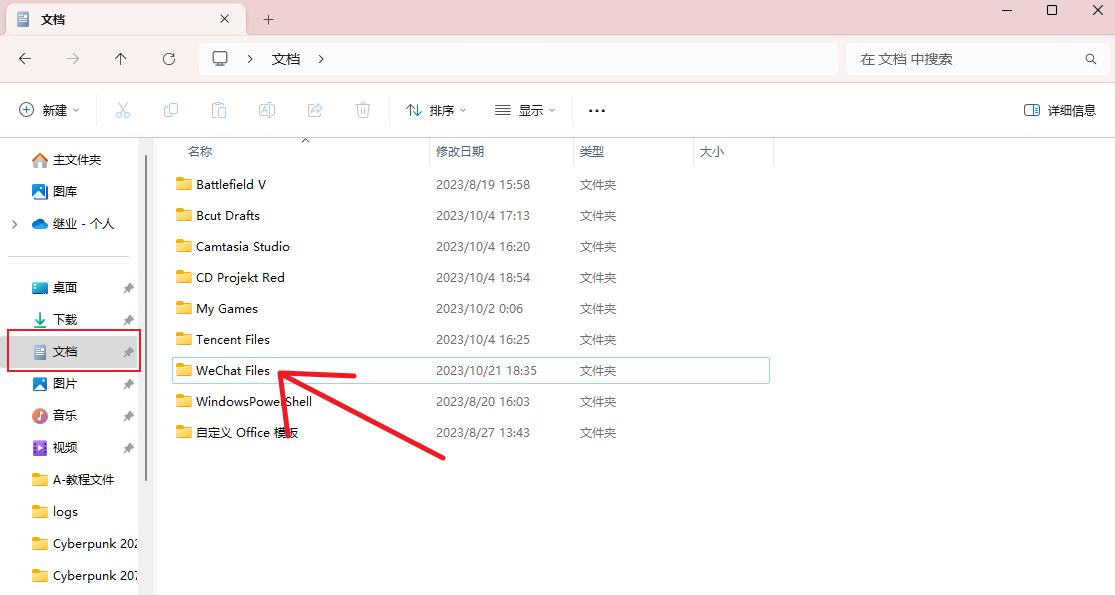
    数据备份:聊天记录(默认在 C:Users你的用户名);手抄一份”新系统要装的软件清单”。
    万能驱动(防止装完没网/没声音):去 IT天空(itsk.com)下”万能驱动”离线包拷进 U 盘;装 Win11 也顺手下份 Win10 版兜底。
    应急联网:备一根数据线 + 能开热点的手机。

    第2步:把 U 盘做成启动盘(PE)

    PE = 装在 U 盘里的”迷你急救系统”,电脑没系统时靠它开机装系统。

    ⚠️ 别用”解压 iso 到 U 盘”的老法(做出的盘常开不了机)。正确做法:用优启通自带程序一键制作(见第3步)。

    让电脑从 U 盘启动:插好 PE 盘重启 → 开机狂按启动键进 BIOS(常见 Esc/F2/F12/Del,不确定都试)→ 在 Boot 项把 U 盘设为第一启动 → F10 保存退出 → 看到优启通欢迎画面 = 进入 PE。

    第3步:正式装系统(核心)

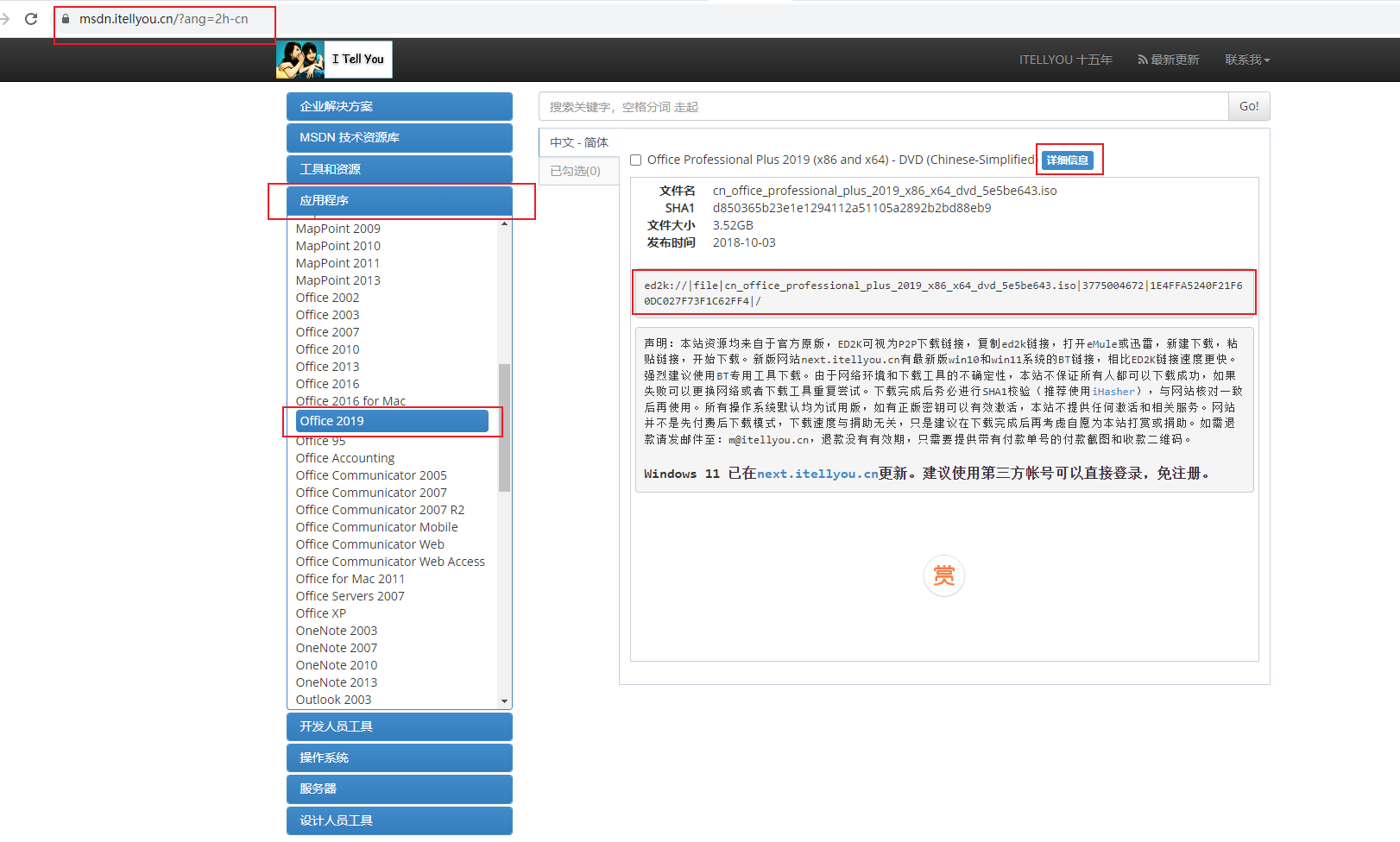
    要下载:16G+ U盘 / 优启通(itsk.com) / 万能驱动(itsk.com) / 系统镜像(next.itellyou.cn) / 7-Zip(7-zip.org)。

    ① 做 PE 盘:插 U盘→重要资料先拷走(会清空)→打开优启通→选”全新制作 U盘”→等完成。

    ② 进 PE 处理分区(最易翻车):进 PE 打开 DiskGenius,看有没有 ESP 小分区:
    – ✅ 有 → 跳到 ③
    – ❌ 没有 → 必须先建:新硬盘右键”快速分区”选 GUID(GPT)别取消勾选 ESP;旧 MBR 硬盘先”转换分区表为 GUID”再建 ESP。

    说人话:Win10/11 需要一个叫 ESP 的小仓库存”开机引导”,没有它装完开机会直接跳回 BIOS 进不了系统——新手最常见的失败原因

    ③ 装系统:打开桌面”EIX 系统安装”→选镜像版本→选硬盘分区→”一键恢复”→确定。

    ④ 完成:进度跑完→先拔 U盘再重启

    首次设置:拔网线断 WiFi 离线设置更省心,其余按提示走。

    ⚠️ 跳过”必须联网”:老法是 Shift+F10oobebypassnro该命令在 Win11 24H2 已被微软封堵,新版请搜”Win11 24H2 跳过联网”最新法。

    常见问题:提示”无法配置在此电脑运行”/开机总跳 BIOS = 缺 ESP 分区,重新用 GUID 分区;镜像版本小白装专业版够用。

    第4步:激活系统(Win8~Win11)

    ⚠️ 免责声明:本教程仅供学习交流使用,不可进行商业行为。

    方法一·一行命令(1分钟,你的招牌)Win+Rpowershell 回车 → 粘贴 irm https://massgrave.dev/get | iex 回车 → 菜单出现输 1 回车 → 提示成功即完成。

    方法二·命令失败(报错 0xC004C003 / 无法解析 / 卡住):下载 MAS 压缩包 github.com/massgravel/Microsoft-Activation-Scripts/archive/refs/heads/master.zip → 解压进 All-In-One-Version → 右键管理员运行 MAS_AIO.cmd → 按菜单操作。

    GitHub 打不开:用迅雷下;⚠️ 原教程的 ghproxy.com 已关停,改用现役 GitHub 加速站(搜”GitHub 加速 2026″)。

    第5步:装驱动、软件、运行环境(收尾)

    ① 补驱动:打开第1步的万能驱动一键装(网卡声卡基本齐);显卡等重点驱动去官网装最新版——组装机找主板品牌官网,笔记本找笔记本品牌官网(AMD amd.com / Nvidia nvidia.cn / 微星 msi / 华硕 asus.com.cn / 技嘉 gigabyte.cn / 罗技 logi)。

    ② 运行环境:很多软件/游戏打不开是缺运行库,装 VC++ 运行库合集 + .NET Framework + DirectX(搜”VC运行库合集”一键装齐)。

    ③ 常用软件:照第1步清单一个个装回来。全流程完成。

  • 提问 AI 的 6 个技巧:小白也能让 AI 答得更好

    提问 AI 的 6 个技巧:小白也能让 AI 答得更好

    很多人觉得”AI 不够聪明”,其实往往是问法的问题。同一个 AI,换个问法,答案质量差一大截。下面 6 个技巧适用于任何 AI 助手,记住就能用。

    1. 把细节说清楚

    别只说”给点养狗建议”。换成:”我有一只 6 个月大的金毛,想训练它听基本指令,给几个简单有效的方法。”——信息越具体,答案越对得上你的情况。

    2. 让 AI 扮演一个角色

    问题前加一句身份设定,答案更专业。如:”以天文学家的身份,介绍一下太阳系的行星。”

    3. 用符号把不同部分分开

    一次问多件事时用括号/标记分隔,AI 不会答串。如:”【健康饮食建议】【如何开始锻炼】”——它会分两块分别回答。

    4. 直接要”分步骤”

    操作类问题明确要步骤。如:”请给出组装电脑的步骤,包括选零件、装硬件、配软件。”——你会得到 1、2、3 的清单,而不是糊成一段。

    5. 给它一个例子

    想要特定格式时让它先给示例。如:”请给一封给老师的感谢信示例,包含开头、正文、结尾。”

    6. 规定答案长度

    不想要长篇大论就限定。如:”修剪玫瑰的步骤,最多 3 个关键点。”——AI 会挑重点不啰嗦。

    一句话总结

    给细节、定角色、分区块、要步骤、给示例、限长度。把这 6 招组合起来用,你会发现 AI 突然”变聪明”了。

  • 颜色不该是唯一的信息载体

    颜色不该是唯一的信息载体

    可访问性的第一课:别只靠颜色说话。

    引子

    这是一篇演示文章,用来检验列表网格、分页、分类归档与封面图展示。后台一旦发布,前端即可呈现。

    克制,是设计与工程共同的美德。

    正文

    继续往下,你会看到段落、标题、引用在 Helvetica 排版下的阅读体验。工具会变,判断不会。

  • 把部署做成一件无聊的事

    把部署做成一件无聊的事

    可重复、可回滚、无惊喜——这才是好部署。

    引子

    这是一篇演示文章,用来检验列表网格、分页、分类归档与封面图展示。后台一旦发布,前端即可呈现。

    克制,是设计与工程共同的美德。

    正文

    继续往下,你会看到段落、标题、引用在 Helvetica 排版下的阅读体验。工具会变,判断不会。

  • 工具会过时,品味不会

    工具会过时,品味不会

    框架年年换,审美与判断才是长期资产。

    引子

    这是一篇演示文章,用来检验列表网格、分页、分类归档与封面图展示。后台一旦发布,前端即可呈现。

    克制,是设计与工程共同的美德。

    正文

    继续往下,你会看到段落、标题、引用在 Helvetica 排版下的阅读体验。工具会变,判断不会。