重装系统 = 给电脑”恢复出厂 + 换新系统”。全程强线性,跟着 5 步走就行。
第1步:动手前的准备(保命篇)
什么时候该重装:想体验新系统 / 电脑越用越卡想清爽 / 系统坏了有怪毛病。
⚠️ 三条铁律:① 重装会清空 C 盘所有软件和数据,先备份(微信QQ聊天记录、游戏存档、桌面文件、浏览器收藏);② 装系统一般不弄坏硬件,装错能重来,别慌;③ 熟练也要约 2 小时,别赶时间开工。
准备 3 样:
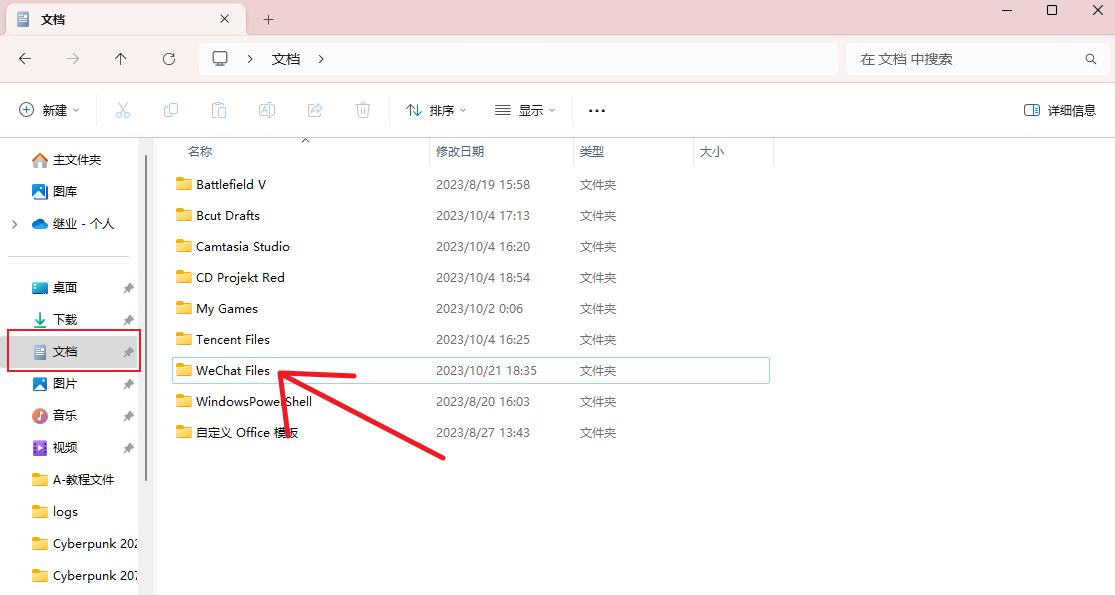
– 数据备份:聊天记录(默认在 C:Users你的用户名);手抄一份”新系统要装的软件清单”。
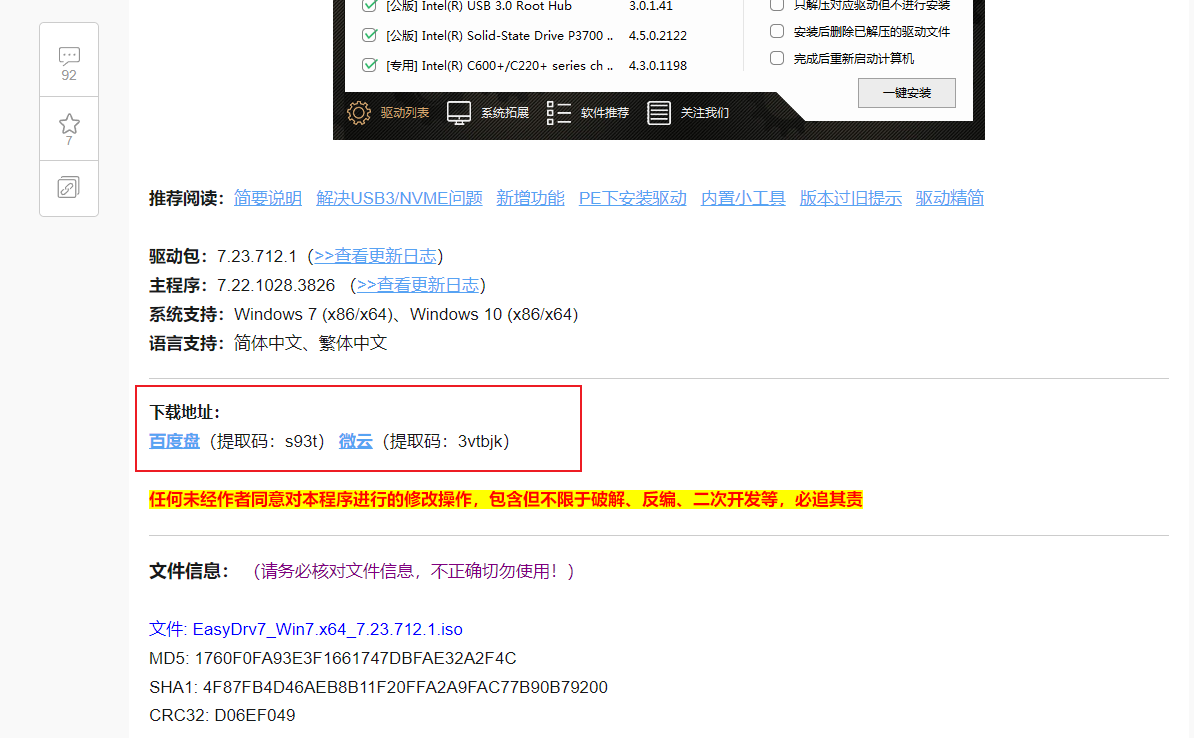
– 万能驱动(防止装完没网/没声音):去 IT天空(itsk.com)下”万能驱动”离线包拷进 U 盘;装 Win11 也顺手下份 Win10 版兜底。
– 应急联网:备一根数据线 + 能开热点的手机。
第2步:把 U 盘做成启动盘(PE)
PE = 装在 U 盘里的”迷你急救系统”,电脑没系统时靠它开机装系统。
⚠️ 别用”解压 iso 到 U 盘”的老法(做出的盘常开不了机)。正确做法:用优启通自带程序一键制作(见第3步)。
让电脑从 U 盘启动:插好 PE 盘重启 → 开机狂按启动键进 BIOS(常见 Esc/F2/F12/Del,不确定都试)→ 在 Boot 项把 U 盘设为第一启动 → F10 保存退出 → 看到优启通欢迎画面 = 进入 PE。
第3步:正式装系统(核心)
要下载:16G+ U盘 / 优启通(itsk.com) / 万能驱动(itsk.com) / 系统镜像(next.itellyou.cn) / 7-Zip(7-zip.org)。
① 做 PE 盘:插 U盘→重要资料先拷走(会清空)→打开优启通→选”全新制作 U盘”→等完成。
② 进 PE 处理分区(最易翻车):进 PE 打开 DiskGenius,看有没有 ESP 小分区:
– ✅ 有 → 跳到 ③
– ❌ 没有 → 必须先建:新硬盘右键”快速分区”选 GUID(GPT) 且别取消勾选 ESP;旧 MBR 硬盘先”转换分区表为 GUID”再建 ESP。
说人话:Win10/11 需要一个叫 ESP 的小仓库存”开机引导”,没有它装完开机会直接跳回 BIOS 进不了系统——新手最常见的失败原因。
③ 装系统:打开桌面”EIX 系统安装”→选镜像版本→选硬盘分区→”一键恢复”→确定。
④ 完成:进度跑完→先拔 U盘再重启。
首次设置:拔网线断 WiFi 离线设置更省心,其余按提示走。
⚠️ 跳过”必须联网”:老法是
Shift+F10输oobebypassnro,该命令在 Win11 24H2 已被微软封堵,新版请搜”Win11 24H2 跳过联网”最新法。
常见问题:提示”无法配置在此电脑运行”/开机总跳 BIOS = 缺 ESP 分区,重新用 GUID 分区;镜像版本小白装专业版够用。
第4步:激活系统(Win8~Win11)
⚠️ 免责声明:本教程仅供学习交流使用,不可进行商业行为。
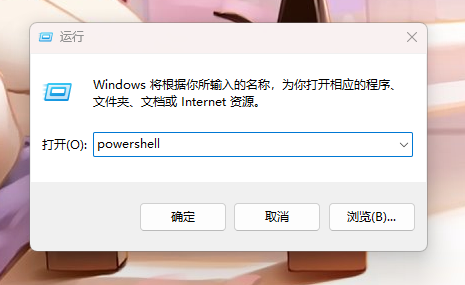
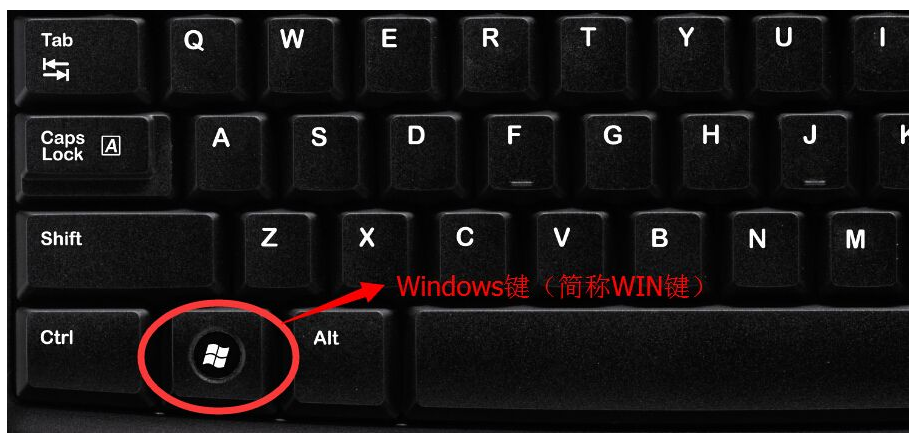
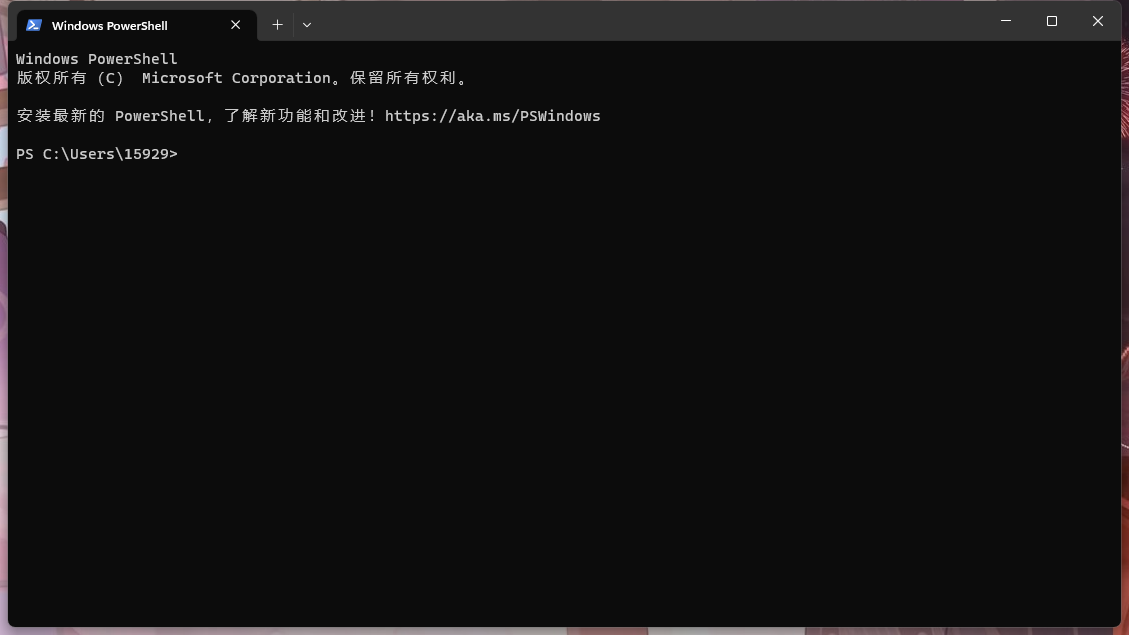
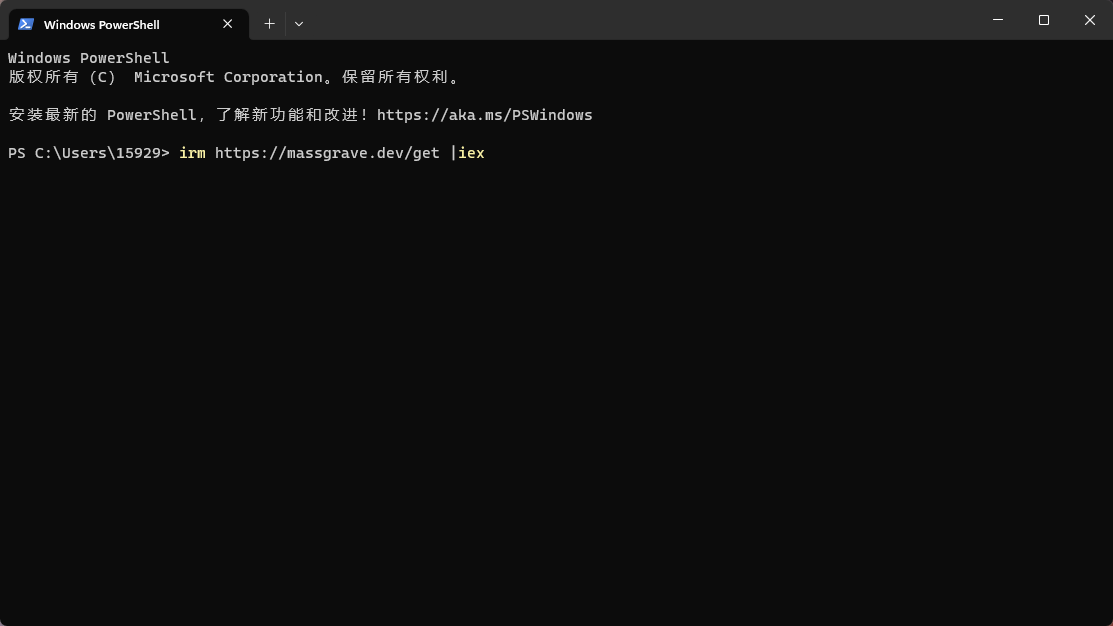
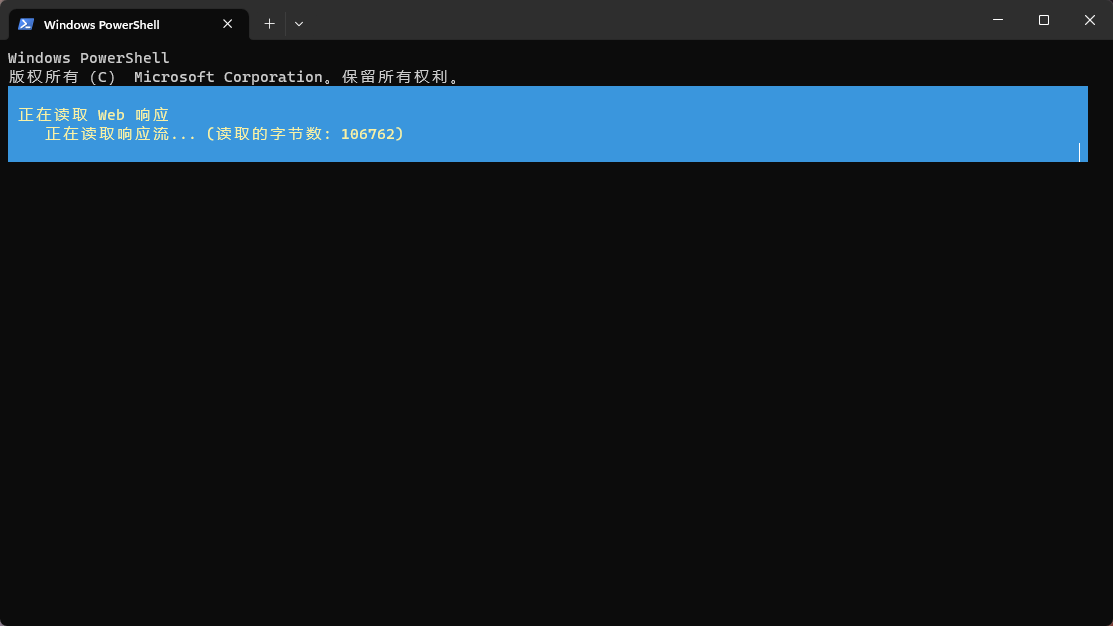
方法一·一行命令(1分钟,你的招牌):Win+R 输 powershell 回车 → 粘贴 irm https://massgrave.dev/get | iex 回车 → 菜单出现输 1 回车 → 提示成功即完成。
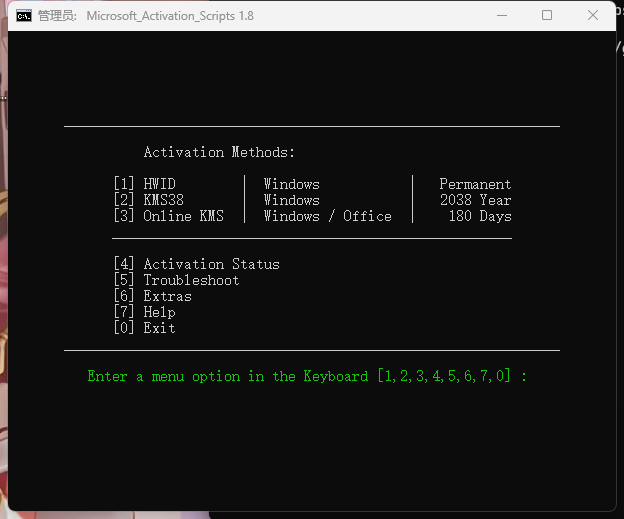
方法二·命令失败(报错 0xC004C003 / 无法解析 / 卡住):下载 MAS 压缩包 github.com/massgravel/Microsoft-Activation-Scripts/archive/refs/heads/master.zip → 解压进 All-In-One-Version → 右键管理员运行 MAS_AIO.cmd → 按菜单操作。
GitHub 打不开:用迅雷下;⚠️ 原教程的 ghproxy.com 已关停,改用现役 GitHub 加速站(搜”GitHub 加速 2026″)。
第5步:装驱动、软件、运行环境(收尾)
① 补驱动:打开第1步的万能驱动一键装(网卡声卡基本齐);显卡等重点驱动去官网装最新版——组装机找主板品牌官网,笔记本找笔记本品牌官网(AMD amd.com / Nvidia nvidia.cn / 微星 msi / 华硕 asus.com.cn / 技嘉 gigabyte.cn / 罗技 logi)。
② 运行环境:很多软件/游戏打不开是缺运行库,装 VC++ 运行库合集 + .NET Framework + DirectX(搜”VC运行库合集”一键装齐)。
③ 常用软件:照第1步清单一个个装回来。全流程完成。
发表回复